
En tant que webmailer, nous avons mis en place Roundcube, un programme de messagerie en ligne moderne et polyvalent, pour la plupart des clients.
Pour les réponses automatiques (autorépondeurs), Roundcube utilise des filtres. Différents types de filtres sont disponibles, afin que Roundcube puisse réagir de manière flexible aux courriers entrants. Cet article explique l’utilisation d’un filtre comme message d’absence automatique. Si vous souhaitez utiliser d’autres fonctions de filtrage, n’hésitez pas à demander, nous serons ravis de vous aider.
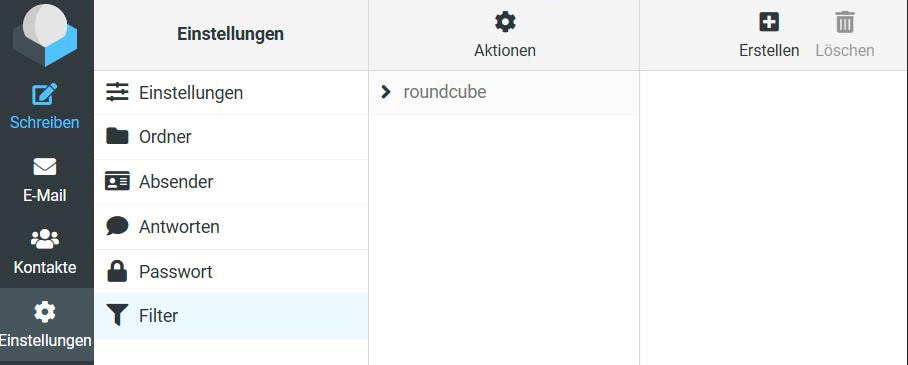
Aperçu sur la photo :
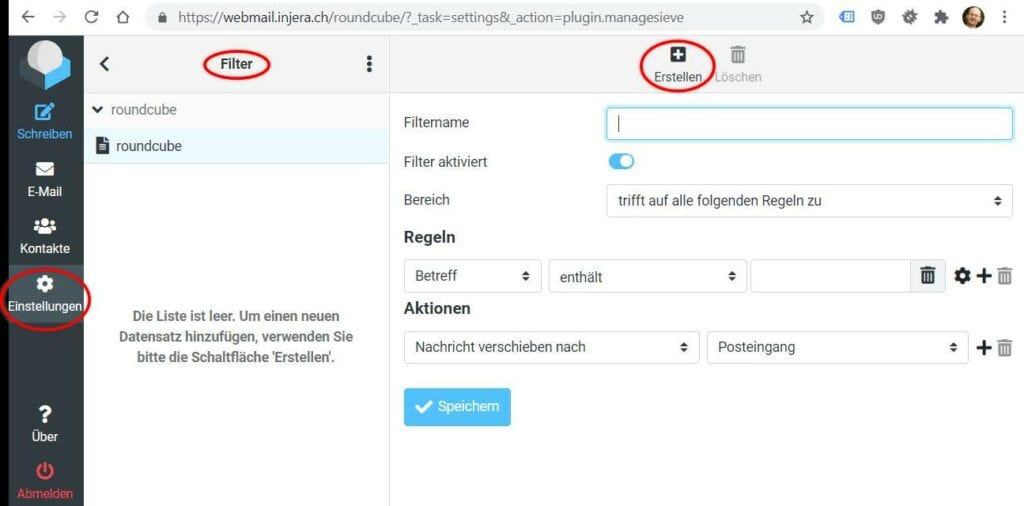
Adaptation :
- Roundcube dans le navigateur (généralement : webmail.ihredomain.ch ou www.ihredomain.ch/roundcube). Connectez-vous avec votre adresse email et mot de passe de votre boîte aux lettres
- Dans le menu principal, allez dans « Paramètres » tout à gauche, puis « Filtres » dans le sous-menu
- En cliquant sur l’icône plus (« Créer filtre »), vous ouvrez le formulaire pour un nouveau filtre
- Saisissez un nom , par exemple « Absence des vacances »
- Filtre activé : Le filtre filtre ou ne répond que s’il est activé ici. Cela vous permet de préparer, désactiver et sauvegarder un autorépondeur à tout moment. Dès que vous en avez besoin, revenez ici et activez-le
- Sélectionnez « s’applique à toutes les règles suivantes »
- Dans le menu déroulant « Règles », sélectionnez « Date », suivi du format de date, puis « La valeur est égale ou inférieure », dans le dernier champ sélectionnez la date du dernier jour où l’autorépondeur doit être actif
- Si vous souhaitez que l’autorépondeur devienne actif un jour précis, cliquez sur Plus pour ajouter une autre règle. Sélectionnez « La valeur est égale ou supérieure à » comme condition, et la date est le premier jour à partir duquel la règle doit s’appliquer.
- Sous « Actions », sélectionnez « Répondre avec un message »
- Saisissez le contenu du message, l’objet du message et l’adresse email de la réponse . L’adresse de réponse ne doit pas être l’une des adresses auxquelles s’applique le message d’absence au bureau. Par exemple, utilisez [email protected]
- Mes adresses e-mail : Saisissez toutes les adresses pour lesquelles l’autorépondeur doit être actif. Si vous voulez que cela s’applique à toutes vos adresses, cliquez simplement sur « Remplir avec toutes mes adresses »
- « À quelle fréquence les messages doivent-ils être envoyés » : Les messages arrivant dans le délai spécifié ne recevront une réponse qu’une seule fois.
- Cliquez sur Enregistrer
- Pour tester les paramètres, envoyez-vous un message depuis une adresse e-mail différente
Attention : L’hôte peut configurer quelles fonctions sont disponibles et à quoi ressemble le menu de Roundcube. Cela peut être différent pour vous, vous trouverez les filtres à un autre endroit, ou pas du tout. Alors veuillez contacter votre webmaster ou hébergeur.
Les instructions font référence à ma version de Roundcube sur Hoststar :