
Als Webmailer richten wir für die meisten Kunden Roundcube ein, ein modernes und vielseitiges Online-Mailprogramm.
Für automatische Antworten (Autoresponder) verwendet man bei Roundcube Filter. Verschiedene Arten von Filtern sind verfügbar, sodass Roundcube auf Maileingänge flexibel reagieren kann. Dieser Artikel erklärt die Nutzung eines Filters als automatische Abwesenheitsmeldung. Wenn Sie andere Filterfunktionen nutzen möchten, fragen Sie bitte nach, wir helfen gerne.
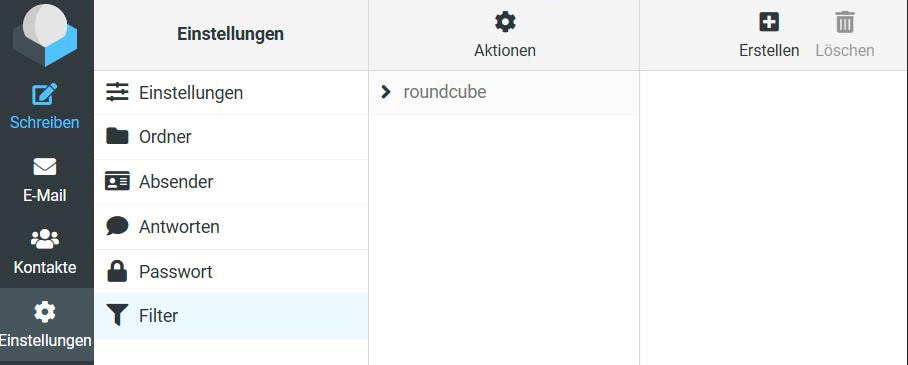
Übersicht im Bild:
Einrichtung:
- Roundcube im Browser aufrufen (normalerweise: webmail.ihredomain.ch oder www.ihredomain.ch/roundcube). Anmeldung mit Mailadresse und Passwort Ihres Postfachs
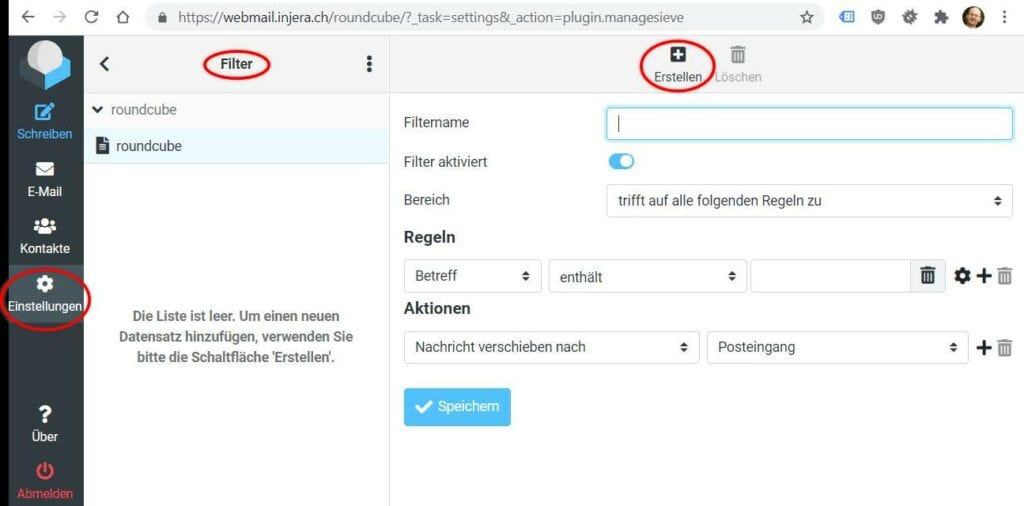
- Gehen Sie im Hauptmenü ganz links zu „Einstellungen„, dann im Untermenü auf „Filter„
- Mit einem Klick auf das Plus-Icon („Filter erstellen“) öffnen Sie das Formular für einen neuen Filter
- Tragen Sie einen Namen ein, z.B. „Ferienabwesenheit“
- „Filter aktiviert„: Der Filter filtert bzw. antwortet nur, wenn er hier aktiviert ist. So können Sie einen Autoresponder jederzeit vorbereiten, deaktivieren und speichern. Sobald Sie ihn brauchen, kehren Sie hierher zurück und aktivieren ihn
- Wählen Sie „trifft auf alle folgenden Regeln zu„
- Im Dropdown „Regeln“ wählen Sie „Datum„, dahinter das Datumsformat, dann „Wert ist gleich oder kleiner als„, im letzten Feld Wählen Sie das Datum des letzten Tages, an dem der Autoresponder aktiv sein soll
- Wenn der Autoresponder an einem bestimmten Tag aktiv werden soll, klicken Sie auf „Plus“, um eine weitere Regel hinzuzufügen. Als Bedingung wählen Sie „Wert ist gleich oder grösser als„, als Datum den ersten Tag ab dem die Regel gelten soll.
- Unter „Aktionen“ wählen Sie „Mit Nachricht antworten„
- Tragen Sie Nachrichteninhalt, Nachrichtenbetreff und Antwort E-Mail-Adresse ein. Antwort E-Mail-Adresse sollte keine der Adressen sein, für welche die Abwesenheitsmeldung gilt. Verwenden Sie z.B. [email protected]
- Meine E-Mail-Adressen: Tragen Sie alle Adressen ein, für welche der Autoresponder aktiv sein soll. Wenn er für alle Ihre Adressen gelten soll, klicken Sie einfach auf „Mit allen meinen Adressen ausfüllen“
- „Wie oft sollen Nachrichten gesendet werden„: Auf Nachrichten, die innerhalb der angegebenen Frist ankommen, wird nur einmal geantwortet.
- Klicken Sie auf Speichern
- Um die Einstellungen zu testen, senden Sie sich selber eine Nachricht von einer anderen Mailadresse aus
Achtung: Welche Funktionen verfügbar sind und wie das Menü von Roundcube aussieht, kann der Hoster konfigurieren. Bei Ihnen kann es anders aussehen, Sie finden die Filter dann an einem anderen Ort, oder auch gar nicht. Wenden Sie sich dann bitte an Ihren Webmaster oder Hoster.
Die Anleitung bezieht sich auf meine Version von Roundcube bei Hoststar: